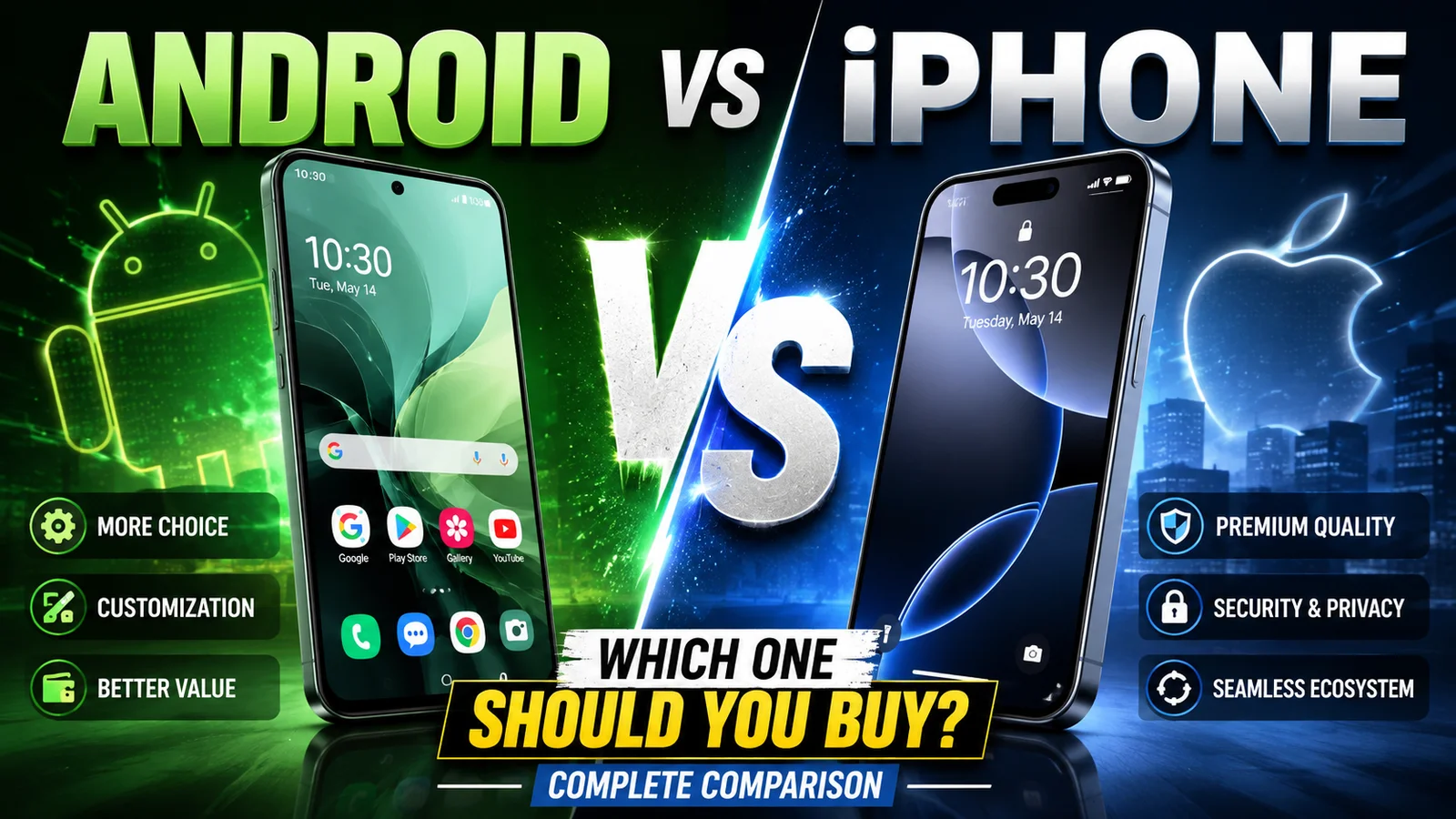
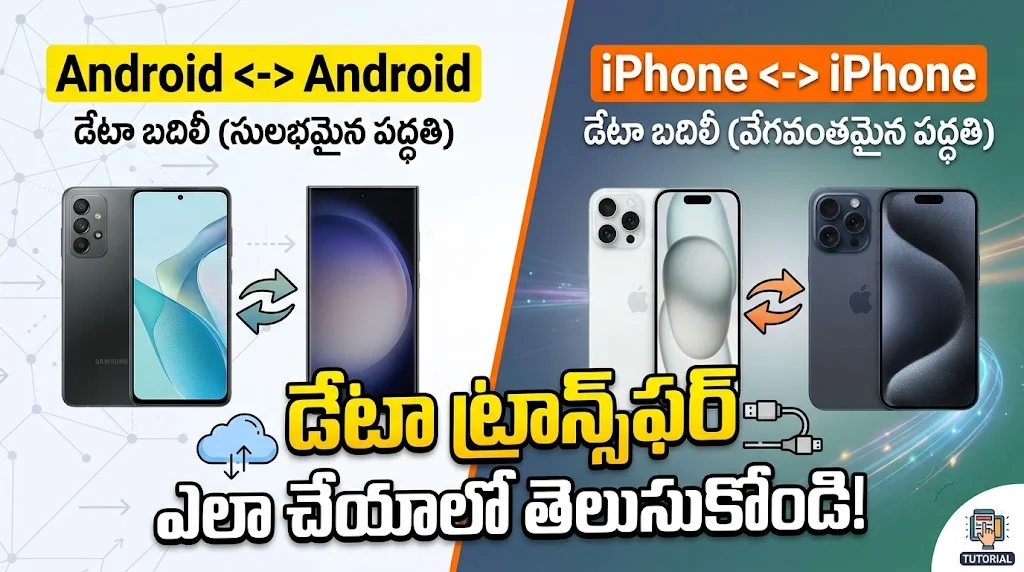
హలో గైస్, ఈరోజు ఆర్టికల్లో చాలా మందికి ఉపయోగపడే కొన్ని Apps గురించి మాట్లాడుకుందాం.
మనలో కొంతమంది Android Phone మరియు Windows Computer ఉపయోగిస్తుంటారు. ఇంకొంతమంది iPhone మరియు MacBook ఉపయోగిస్తుంటారు. ఈ రెండు Ecosystemsలో Files Transfer చేయడం, iPhone, MacBook, Android మరియు Windows మధ్య ఫైల్స్ ట్రాన్స్ఫర్ చేయడానికి నేను ఉపయోగించిన బెస్ట్ Apps మరియు Ecosystem Features Notifications పొందడం, Calls చేయడం, Passwords Sync అవడం వంటి Features చాలా ఉపయోగపడతాయి.
నేను పర్సనల్గా ట్రై చేసిన కొన్ని Features మరియు Apps గురించి ఈ ఆర్టికల్లో షేర్ చేస్తున్నాను. ముఖ్యంగా:

- iPhone + MacBook Ecosystem ఎలా పని చేస్తుంది?
- Android + Windows మధ్య ఎలా Connect చేసుకోవచ్చు?
- Android నుంచి MacBook లేదా Windowsకు Files ఎలా Transfer చేయాలి?
- LocalSend మరియు Blipలో నాకు ఏది బాగా ఉపయోగపడింది?
- Windows Reinstall చేయడానికి నేను ఏ Backup Method ఉపయోగిస్తున్నాను?
- iPhone మరియు MacBookలో Password Sync ఎలా ఉపయోగపడుతోంది?
ఇవన్నీ నా Personal Experience ఆధారంగా చెప్తున్నాను
iPhone మరియు MacBook Ecosystem నాకు ఎలా ఉపయోగపడుతోంది?
నేను ప్రస్తుతం iPhone 17 Pro Max ఉపయోగిస్తున్నాను. అలాగే MacBook Air M4 కూడా ఉపయోగిస్తున్నాను.
ఈ రెండింటిలో ఒకే Apple Accountతో Login అయిన తర్వాత, కొన్ని Ecosystem Features చాలా ఉపయోగకరంగా అనిపించాయి.

ఉదాహరణకు, నా iPhoneను పక్కన పెట్టి నేను MacBookలో పని చేస్తున్న సమయంలో Phone Call వస్తే, ఆ Call Notification నాకు MacBookలో కూడా కనిపిస్తుంది. అక్కడి నుంచే Callను Answer చేయవచ్చు లేదా Disconnect చేయవచ్చు.
అంటే Phone ప్రతిసారీ చేతిలోకి తీసుకోవాల్సిన అవసరం లేకుండా, MacBookలో పని చేస్తూనే కొన్ని పనులను Continue చేయవచ్చు.
ఇదే విధంగా Messages మరియు కొన్ని Notifications కూడా రెండు Devices మధ్య కనిపిస్తాయి.
నాకు Personally ఇది చాలా Usefulగా అనిపించింది
iPhone నుంచి MacBookకు Files పంపడానికి AirDrop చాలా Convenient
ముందు Android నుంచి MacBookకు Files పంపాలంటే వేరే Applications లేదా Transfer Methods ఉపయోగించాల్సి వచ్చేది.
కానీ iPhone నుంచి MacBookకు Files పంపడానికి AirDrop చాలా Simpleగా ఉంటుంది.
ఉదాహరణకు, iPhoneలో ఉన్న Photo, Video లేదా ఏదైనా Fileను Long Press చేసి Share Optionలో AirDrop Select చేయవచ్చు. అక్కడ మీ MacBook కనిపిస్తే దానిని Select చేస్తే Fileను పంపవచ్చు.
MacBookలో Accept చేసిన తర్వాత చాలా త్వరగా Files Transfer అవుతాయి.
నాకు ముఖ్యంగా Photos మరియు Videos Transfer చేయడానికి ఇది చాలా Usefulగా అనిపించింది.
iPhone నుంచి MacBookలో Mobile Apps ఉపయోగించే అనుభవం
iPhone మరియు MacBook మధ్య Ecosystemలో నాకు నచ్చిన మరో విషయం ఏమిటంటే, కొన్ని పరిస్థితుల్లో Phoneను చేతిలోకి తీసుకోకుండా MacBook నుంచే Phoneకి సంబంధించిన పనులను Continue చేయడం.
ఉదాహరణకు, WhatsApp Messages చూడడం లేదా Notificationsను MacBookలోనే చూసుకోవడం చాలా Convenientగా ఉంటుంది.
Phone పక్కన ఉన్నప్పటికీ, పని చేస్తున్న సమయంలో ప్రతి Notification కోసం Phone తీసుకోవాల్సిన అవసరం తగ్గుతుంది.
ఇది ముఖ్యంగా రోజంతా Laptop లేదా MacBookపై పని చేసే వారికి Usefulగా ఉంటుంది.
Android మరియు Windows Ecosystem గురించి
ఇప్పుడు Android Phone మరియు Windows Computer ఉపయోగించే వారి విషయానికి వస్తే, వీరిద్దరి మధ్య కూడా కొన్ని Useful Features ఉన్నాయి.
Android Phoneను Windows Computerతో Connect చేసిన తర్వాత, Phoneలోని కొన్ని Featuresను Computer నుంచే ఉపయోగించవచ్చు.
ఉదాహరణకు:
- Calls చూడడం
- Dial Pad ఉపయోగించడం
- కొన్ని Notifications చూడడం
- Mobileలోని కొన్ని Apps Access చేయడం
- Files Transfer చేయడం
కొన్ని సందర్భాల్లో Mobile Phone నుంచి Windows Computerను Lock చేయడం, Sleep చేయడం లేదా ఇతర Connected Featuresను ఉపయోగించడం కూడా సాధ్యమవుతుంది.
నేను ఈ విధంగా Connect చేసి ఉపయోగించినప్పుడు, Android మరియు Windows మధ్య కూడా ఒక Ecosystem Experience ఉందని అనిపించింది.
కానీ నాకు ఇందులో ఒక చిన్న సమస్య అనిపించింది.
Phone మరియు Computer మధ్య Connection కొనసాగాలంటే, Mobileలో సంబంధిత App లేదా Service Backgroundలో Run అవుతూ ఉండే పరిస్థితి ఉంటుంది.
దీనివల్ల Batteryపై ప్రభావం ఉండే అవకాశం ఉందని నాకు అనిపించింది.
అందుకే నేను ముఖ్యంగా పెద్ద Files లేదా Regular File Transfer కోసం వేరే Apps కూడా ఉపయోగించడం ప్రారంభించాను.
Android నుంచి Windows లేదా MacBookకు Files Transfer చేయడానికి LocalSend
Android నుంచి Windowsకు లేదా Android నుంచి MacBookకు Files పంపడానికి నేను ఉపయోగించిన ఒక App LocalSend.
ఈ Appలో ప్రధానంగా Devices ఒకే Wi-Fi Networkలో ఉండడం నాకు ఉపయోగపడిన విధానం.
ముందుగా Mobileలో LocalSend Install చేయాలి. తర్వాత అవసరమైన Permissions ఇవ్వాలి.
అలాగే మీ Android Phone, Windows Computer లేదా MacBookలో LocalSend లేదా దాని సంబంధిత Versionను Open చేయాలి.
తర్వాత File పంపాలంటే Send Optionలోకి వెళ్లి మీకు కావాల్సిన Fileను Select చేయాలి.
ఇంకో Deviceలో కనిపిస్తున్న Device Nameను Select చేసి Fil
LocalSend ఉపయోగించినప్పుడు నేను Face చేసిన సమస్య
LocalSend చిన్న Files లేదా అప్పుడప్పుడు Files పంపడానికి బాగానే ఉపయోగపడింది.
కానీ నేను Regularగా ఉపయోగిస్తున్న సమయంలో కొన్ని సందర్భాల్లో నాకు సమస్యలు వచ్చాయి.
ప్రతి సారి Devicesను ఒకే Wi-Fi Networkలో Connect చేయాల్సి రావడం ఒక విషయం.
కొన్ని సందర్భాల్లో Wi-Fi లేదా Network పరిస్థితుల వల్ల నాకు మరో Device కనిపించకపోవడం జరిగింది.
నేను File Send చేసిన తర్వాత కూడా కొన్ని సార్లు కావాల్సిన Device Server లేదా Device Name కనిపించకపోవడం వల్ల నాకు చాలా Irritatingగా అనిపించింది.
అందుకే నా Personal Usageలో LocalSendను పూర్తిగా ప్రధాన File Transfer Methodగా ఉపయోగించడం తగ్గించాను.
మీరు:
- చిన్న Files అప్పుడప్పుడు పంపాలనుకుంటే
- రెండు Devices ఒకే Wi-Fiలో ఉంటే
LocalSendను Try చేయవచ్చు.
కానీ నేను Regularగా Files Transfer చేయాల్సి రావడం వల్ల మరో Appను ఉపయోగించడం ప్రారంభించాను.
Blip ద్వారా Files Transfer చేయడం నాకు మరింత Convenientగా అనిపించింది
నేను ఉపయోగించిన మరో File Transfer App Blip.
ఈ Appలో నాకు నచ్చిన విషయం ఏమిటంటే, నేను ఉపయోగించిన విధానంలో ప్రతి సారి ఒకే Wi-Fi Networkలో ఉండాల్సిన అవసరం LocalSendతో పోలిస్తే నాకు ఇబ్బందిగా అనిపించలేదు.
ముందుగా Mobileలో Blip Appను Install చేశాను. అలాగే Windows లేదా మరో Deviceలో కూడా Blipను ఉపయోగించాను.
తర్వాత Email ద్వారా Login చేశాను.
ఉదాహరణకు, Mobileలో ఒక Email Accountతో Login అయ్యి, మరో Deviceలో కూడా అదే Account లేదా సంబంధిత Setupతో Connect చేయవచ్చు.
తర్వాత Fileను Select చేసి Blip ద్వారా కావాల్సిన Connected Deviceకు పంపవచ్చు.
Android నుంచి:
- iPhone
- MacBook
- Windows
వంటి Devicesకు Files పంపడానికి నేను దీనిని ఉపయోగించాను.
నాకు Personally Regular File Transfer కోసం Blip మరింత Convenientగా అనిపించింది.
LocalSend మరియు Blipలో నేను ఏది Prefer చేస్తున్నాను?
నా Usage ప్రకారం చెప్పాలంటే:
LocalSend
మీరు ఒకే Wi-Fi Networkలో ఉన్నప్పుడు అప్పుడప్పుడు Files పంపాలంటే ఉపయోగించవచ్చు.


ఉదాహరణలు:
- Android నుంచి Laptopకు కొన్ని Photos పంపడం
- Mobile నుంచి MacBookకు ఒక Video పంపడం
Blip
మీరు Regularగా Devices మధ్య Files Transfer చేయాల్సి ఉంటే నాకు Personally ఇది మరింత Convenientగా అనిపించింది.

ఉదాహరణలు:


- Android నుంచి Windowsకు పెద్ద Files పంపడం
- Android నుంచి MacBookకు పని సంబంధించిన Files పంపడం
నా Personal Preference ప్రకారం Regular Usageలో నేను Blipను ఎక్కువగా ఉపయోగించడానికి ఇష్టపడుతున్నాను.
Windows Reinstall చేయడానికి నేను తీసుకున్న Backup Method
ఇప్పుడు File Transfer గురించి మాట్లాడుతున్నప్పుడు నాకు మరో ముఖ్యమైన విషయం గుర్తొచ్చింది.
అదే Windows Reinstall మరియు Personal Data Backup.
గతంలో నేను Windowsను Reinstall చేసినప్పుడు, నా దగ్గర ఉన్న కొన్ని ముఖ్యమైన Filesను Properగా Backup చేయకుండా ఉండిపోయాను.
ఉదాహరణకు:
- Editing Softwareకు సంబంధించిన Files
- Plugins
- Download చేసిన Important Files
- Raw Data
- Export చేసిన Data
- Bloggingకు సంబంధించిన Files
ఇవన్నీ ముందుగానే Backup చేయకుండా Windowsను Reinstall చేయడం వల్ల మళ్లీ అవసరమైన Filesను Download చేయాల్సి వచ్చింది.
అందుకే ఇప్పుడు నేను ఒక Backup Systemను Follow అవుతున్నాను.
నా దగ్గర ఉన్న Windows Backup Setup
Windows Reinstall కోసం నేను ఒక Separate Pen Driveను ఉంచుకున్నాను.
అందులో Windowsను Reinstall చేయడానికి అవసరమైన Bootable Files ఉంటాయి.
నా Computerలో ఎప్పుడైనా OS Error వచ్చినా లేదా Windowsను మళ్లీ Install చేయాల్సిన పరిస్థితి వచ్చినా, ఆ Bootable Pen Driveను ఉపయోగించి Systemను Reinstall చేయడానికి ప్రయత్నించవచ్చు.
అలాగే నా ముఖ్యమైన Files కోసం నేను మరో పెద్ద Capacity Pen Driveను ఉపయోగిస్తున్నాను.
అందులో:
- Editing Software Files
- Plugins
- Raw Data
- Export చేసిన Files
- Downloads
- ముఖ్యమైన Documents
వంటి వాటిని Backup చేసి ఉంచుతున్నాను.
ఉదాహరణకు, నా Computerలో ఏదైనా పెద్ద సమస్య వచ్చి Windowsను మళ్లీ Install చేయాల్సి వచ్చినా, ముందుగా Bootable Pen Drive ద్వారా Windowsను Install చేసి, తర్వాత నా Backupలో ఉన్న అవసరమైన Filesను తిరిగి Transfer చేసుకోవచ్చు.
ఇది నాకు చాలా ఉపయోగపడిన ఒక Method.
Windows Reinstall చేసిన తర్వాత నేను ఎలా Setup చేసుకుంటాను?
Windowsను Reinstall చేసిన తర్వాత, ముందుగా అవసరమైన Driversను Install చేస్తాను.
తర్వాత నా Backupలో ఉన్న ముఖ్యమైన Filesను తిరిగి తీసుకుంటాను.
ఆ తర్వాత:
- Google Chrome
- Brave Browser
- Microsoft Edge
వంటి అవసరమైన Applicationsలో Login అవుతాను.
అలాగే అవసరమైన Passwords మరియు Accountsను తిరిగి Setup చేసుకుంటాను.
ఈ విధంగా ముందుగానే Backup ఉంటే, Windows Reinstall చేసిన తర్వాత ప్రతి File కోసం మళ్లీ వెతకాల్సిన అవసరం తగ్గుతుంది.
iPhone మరియు MacBookలో Password Sync నాకు నచ్చిన మరో Feature
iPhone మరియు MacBook Ecosystemలో నాకు బాగా నచ్చిన మరో విషయం Password Sync.
ఉదాహరణకు, iPhoneలో నేను ఏదైనా Website లేదా Appలో Login చేసినప్పుడు Password Save చేస్తే, నా Usageలో అదే Apple Ecosystemలోని MacBookలో కూడా సంబంధిత Passwordను ఉపయోగించడం చాలా Convenientగా ఉంటుంది.
అంటే ప్రతిసారీ Passwordను గుర్తు పెట్టుకోవడం లేదా Manualగా Type చేయడం అవసరం తగ్గుతుంది.
MacBookలో ఏదైనా Website లేదా Serviceలో Login చేయాల్సి వచ్చినప్పుడు, అవసరమైన చోట Password Autofill అవ్వడం నాకు చాలా Usefulగా అనిపించింది.
ఇది ముఖ్యంగా అనేక Accounts మరియు Passwords ఉపయోగించే వారికి Convenientగా ఉంటుంది
నా Final Experience
నేను ప్రస్తుతం ఉపయోగించిన Devices మరియు Apps ఆధారంగా చూస్తే, ప్రతి Ecosystemలో కొన్ని Advantages ఉన్నాయి.
మీ దగ్గర iPhone మరియు MacBook ఉంటే, Apple Ecosystemలో:
- Calls
- Notifications
- AirDrop
- Password Sync
వంటి Features చాలా Convenientగా ఉంటాయి.
మీ దగ్గర Android మరియు Windows ఉంటే, Phone మరియు Computerను Connect చేసి కొన్ని Phone Featuresను Computerలో ఉపయోగించవచ్చు.
అలాగే Android నుంచి MacBook లేదా Windowsకు Files Transfer చేయడానికి నేను LocalSend మరియు Blip రెండింటినీ ఉపయోగించాను.
చిన్న Files లేదా ఒకే Wi-Fi Networkలో ఉన్నప్పుడు LocalSend ఉపయోగపడుతుంది. కానీ నా Regular Usageలో నాకు Blip మరింత Convenientగా అనిపించింది.
ఇంకో ముఖ్యమైన విషయం ఏమిటంటే, Computer లేదా Windowsకు సంబంధించిన ముఖ్యమైన Filesను Backup చేయకుండా ఉండకండి.
ఎప్పుడైనా Systemలో సమస్య వచ్చినప్పుడు:
- Bootable Windows Backup
- Important Files Backup
- Drivers Backup
- Software మరియు Plugin Files Backup
ముందుగానే ఉంటే చాలా సమయం Save అవుతుంది.
అందుకే నేను ప్రస్తుతం నా ముఖ్యమైన Dataను ముందుగానే Backup చేసుకునే విధానాన్ని Follow అవుతున్నాను.
ఇదే నా Personal Experience ఆధారంగా iPhone, MacBook, Android, Windows Ecosystem మరియు File Transfer Apps గురించి నేను ఉపయోగించిన విధానం.